आप EaseUS या डिस्क ड्रिल में एक स्कैन चलाते हैं, आपकी हटाई गई फ़ाइलें पूरी तरह से दिखाई देती हैं – फिर एक पेवॉल की मांग होती है $69-$99 बस “पुनर्प्राप्त करें” पर क्लिक करें। यह मार्गदर्शिका प्रत्येक फ्रीमियम ट्रैप को छोड़ देती है। हमने परीक्षण और सत्यापन किया विंडोज़ के लिए 5 पूर्णतः निःशुल्क डेटा पुनर्प्राप्ति उपकरण साथ शून्य डेटा कैप – 10GB या 500GB पुनर्प्राप्त करें, सभी निःशुल्क।
शुरुआती लोगों के लिए सर्वश्रेष्ठ (जीयूआई): रिकुवा – पॉइंट-एंड-क्लिक विज़ार्ड, शून्य सीमा, कोई कमांड लाइन की आवश्यकता नहीं।
दूषित/स्वरूपित ड्राइव के लिए सर्वोत्तम: PhotoRec – ओपन-सोर्स, RAW डिस्क से 480+ फ़ाइल प्रकार पुनर्प्राप्त करता है।
सर्वश्रेष्ठ मूल Microsoft टूल: विंडोज़ फ़ाइल पुनर्प्राप्ति – आधिकारिक, निःशुल्क, किसी तृतीय-पक्ष इंस्टालेशन की आवश्यकता नहीं।
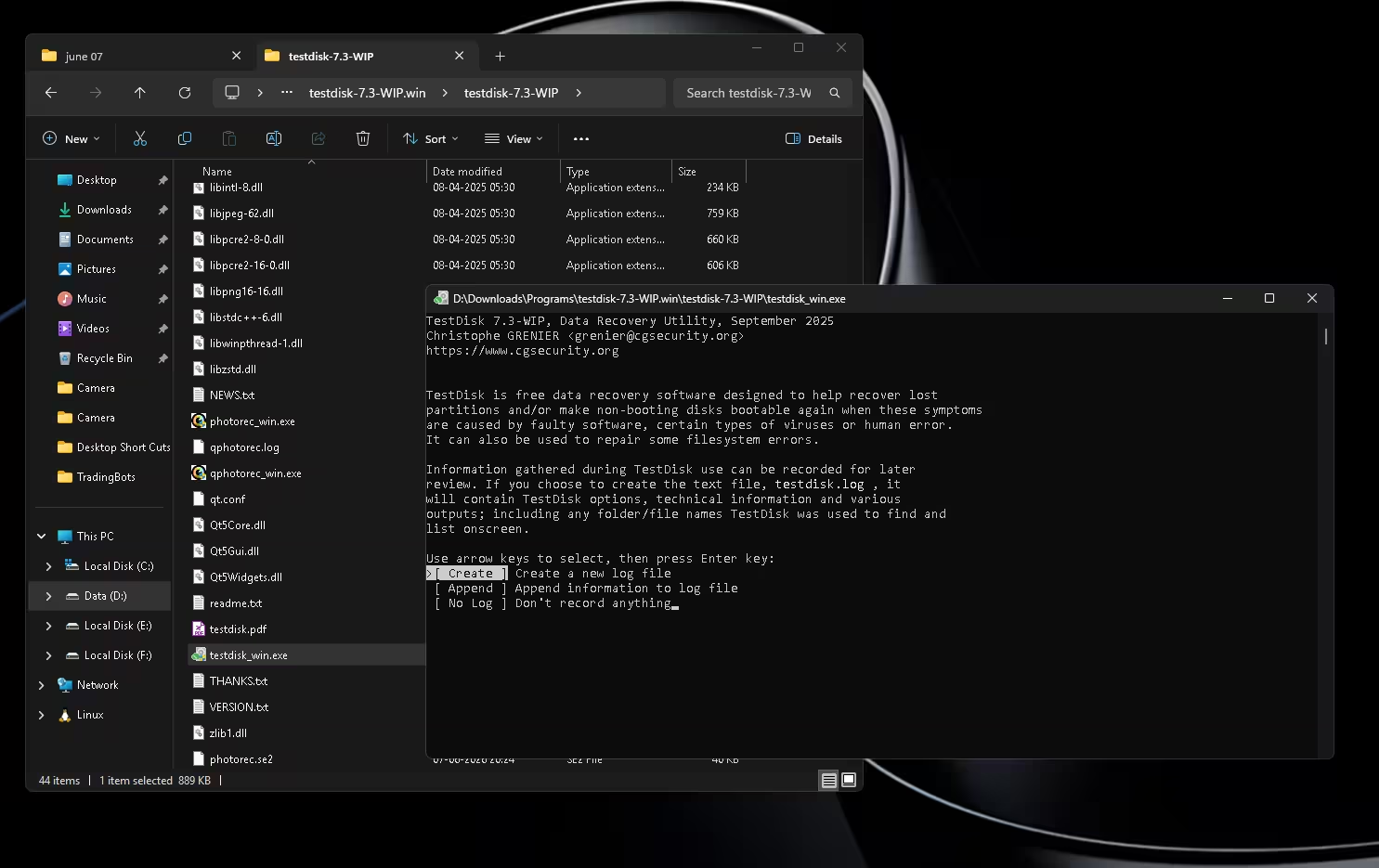
छूटे हुए विभाजनों के लिए सर्वोत्तम: टेस्टडिस्क – टूटे हुए विभाजन तालिकाओं की मरम्मत करता है, अनबूटेबल ड्राइव को फिर से काम करता है।
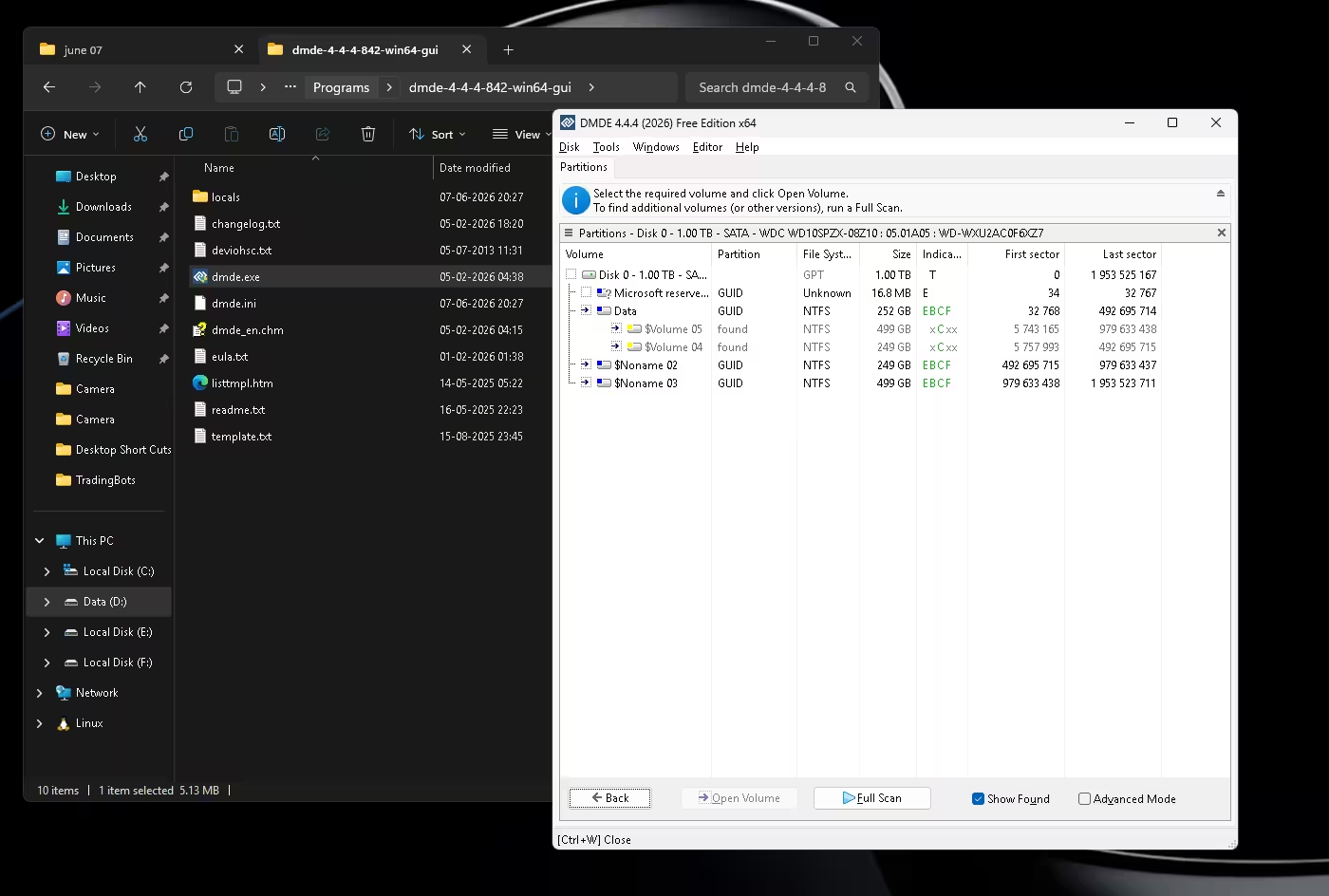
जटिल विफलताओं के लिए सर्वोत्तम: डीएमडीई – लैब-ग्रेड डीप डायरेक्टरी पुनर्निर्माण, मुफ्त फ़ोल्डर-दर-फ़ोल्डर।
इसे चित्रित करें: आपने किसी प्रोजेक्ट पर कई दिन बिताए हैं – या पारिवारिक फ़ोटो सूचीबद्ध करने में वर्षों बिताए हैं – और एक आकस्मिक घटना के साथ बदलाव + मिटानासब कुछ चला गया। ईज़ीयूएस, डिस्क ड्रिल और स्टेलर जैसे रिकवरी ऐप्स सबसे लोकप्रिय हैं फ्रीमियम जाल: वे आपकी ड्राइव को स्कैन करेंगे, प्रत्येक पुनर्प्राप्ति योग्य फ़ाइल को शानदार विवरण में दिखाएंगे, फिर जैसे ही आप किसी एक को सहेजने का प्रयास करेंगे तो आपको पेवॉल से मार देंगे।
यदि आपके पास पुनर्प्राप्त करने के लिए सैकड़ों गीगाबाइट वीडियो, दस्तावेज़ या प्रोजेक्ट फ़ाइलें हैं, तो $69-$99 का लाइसेंस एक दर्दनाक आश्चर्य है। सौभाग्य से, वास्तव में मुफ़्त टूल का एक सेट मौजूद है – जो शीर्ष स्तरीय स्कैनिंग प्रदर्शन प्रदान करते हैं बिल्कुल कोई डेटा पुनर्प्राप्ति सीमा नहीं.
[IMAGE PLACEHOLDER: Split comparison — Freemium Paywall vs 100% Free Unlimited Recovery — Windows 2026]
⚠️ महत्वपूर्ण नियम – कुछ भी डाउनलोड करने से पहले पढ़ें
अपने पुनर्प्राप्ति सॉफ़्टवेयर को कभी भी उसी ड्राइव या पार्टीशन पर इंस्टॉल या सेव न करें जहां आपकी हटाई गई फ़ाइलें हैं। उस ड्राइव पर नया डेटा लिखने से आपकी खोई हुई फ़ाइलें ठीक उसी स्टोरेज क्लस्टर को अधिलेखित कर देती हैं – जो उन्हें स्थायी रूप से नष्ट कर देता है। पुनर्प्राप्ति टूल और पुनर्प्राप्त आउटपुट दोनों के लिए हमेशा एक अलग ड्राइव, यूएसबी स्टिक या बाहरी स्टोरेज का उपयोग करें।
🏆 #1 चुनेंटूल #1 – शुरुआती लोगों के लिए सर्वश्रेष्ठरिकुवा (निःशुल्क संस्करण)अनकैप्ड पॉइंट-एंड-क्लिक किंग
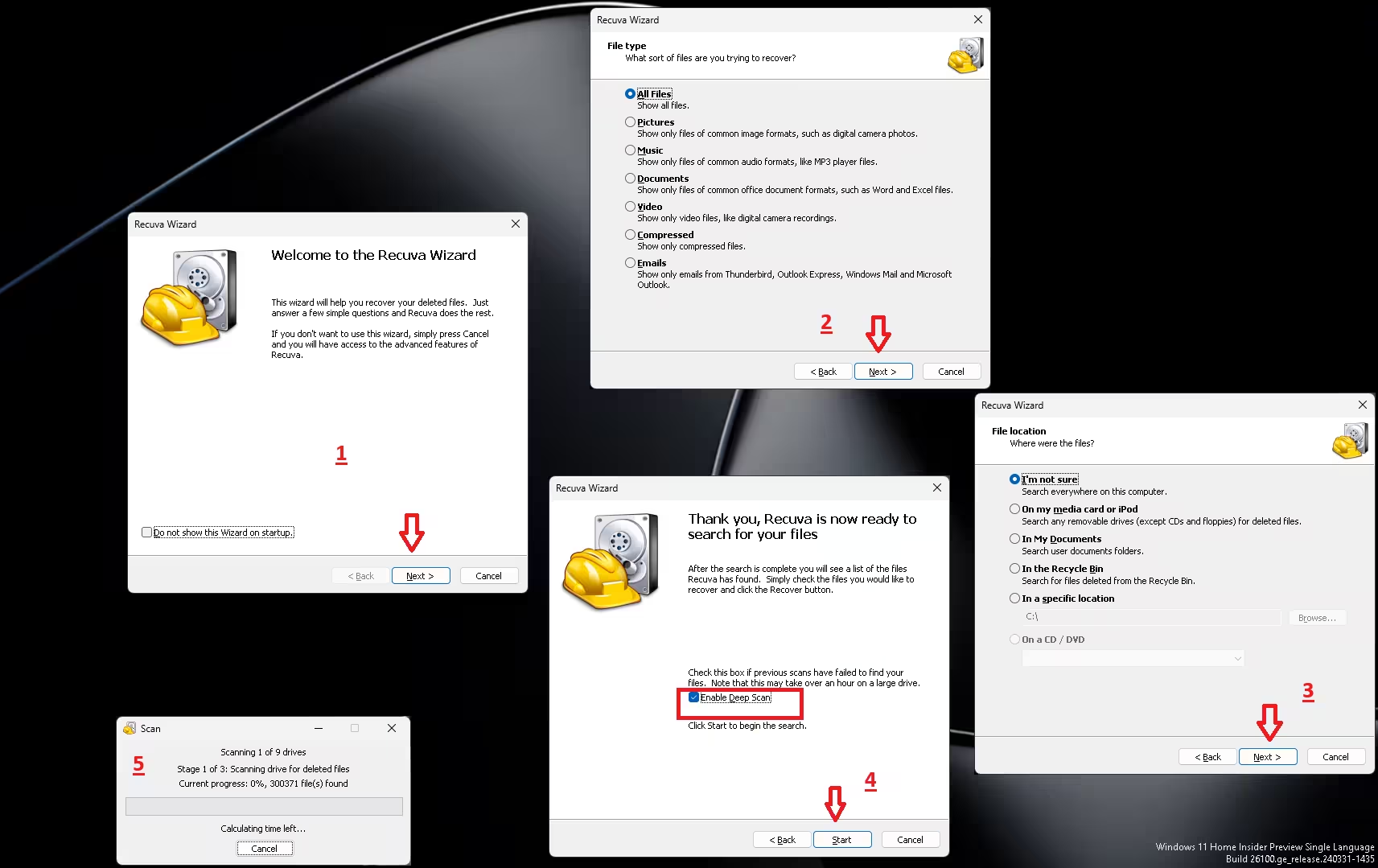
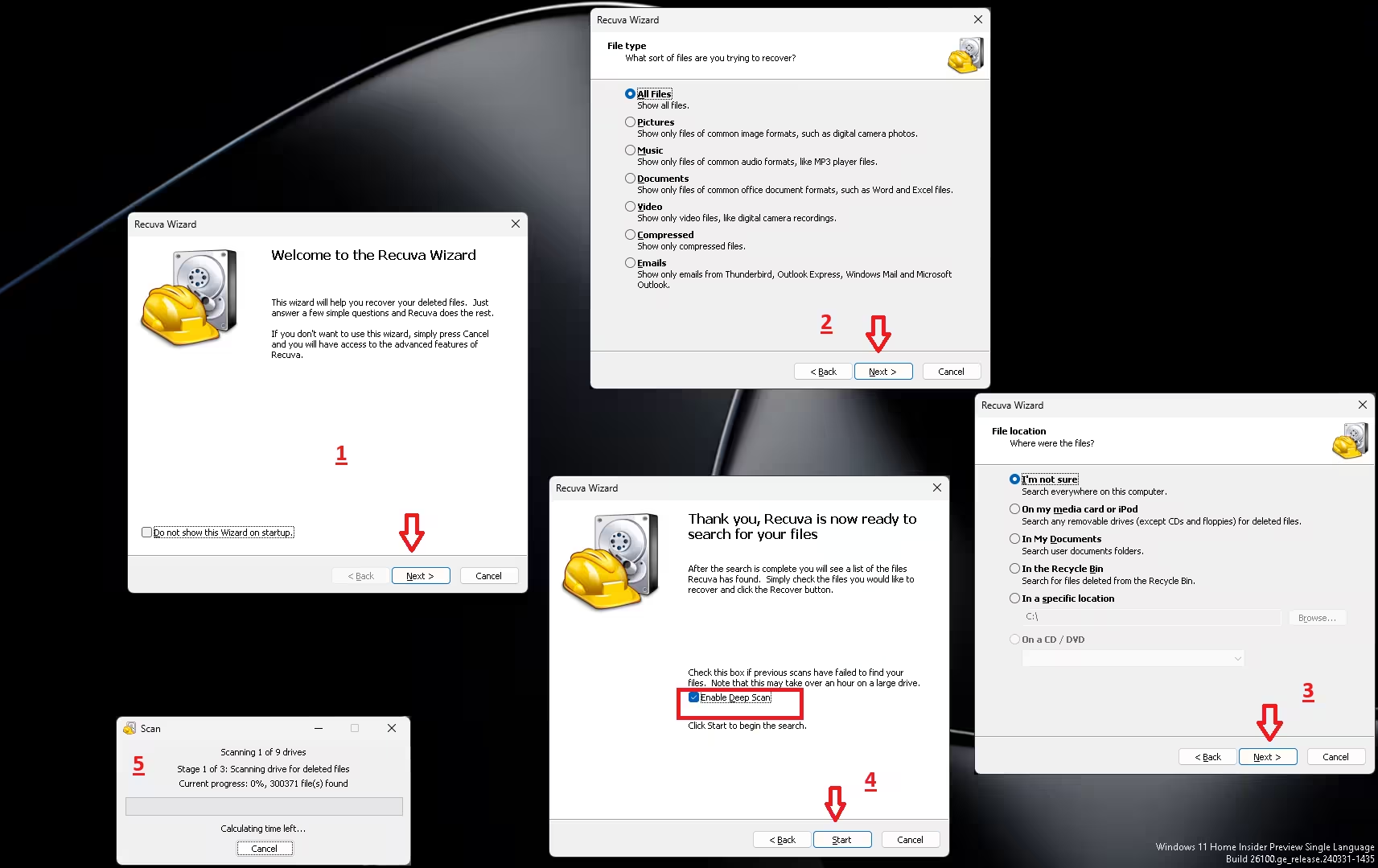
यदि आप शून्य कमांड-लाइन भागीदारी के साथ एक परिचित विंडोज-शैली ग्राफिकल इंटरफ़ेस चाहते हैं, Recuva पिरिफ़ॉर्म द्वारा (CCleaner के पीछे की टीम) एकदम सही शुरुआती बिंदु है। इसका विज़ार्ड-शैली सेटअप आपको संपूर्ण पुनर्प्राप्ति प्रक्रिया को सादे अंग्रेजी में बताता है – यहां तक कि पहली बार आने वाला व्यक्ति भी पांच मिनट से कम समय में पूर्ण स्कैन पूरा कर सकता है।
रिकुवा का शुरुआती-अनुकूल विज़ार्ड हटाए गए फ़ोटो, दस्तावेज़, वीडियो और अन्य फ़ाइलों को सरल और तेज़ पुनर्प्राप्त करता है।
✅ अच्छा
चरण-दर-चरण विज़ार्ड – फ़ोटो, दस्तावेज़, वीडियो, संगीत, या सब कुछ चुनें
डीप स्कैन मोड स्वरूपित या क्षतिग्रस्त क्षेत्रों में प्रवेश करता है
पूरी तरह से असीमित – बिना किसी पेवॉल के 500GB पुनर्प्राप्त करें
पुनर्प्राप्त करने से पहले फ़ाइलों का पूर्वावलोकन करें – समय बचाता है
पोर्टेबल संस्करण – सीधे यूएसबी ड्राइव से चलता है
❌ बुरा
विंडोज़ 7 युग के बाद से इंटरफ़ेस नहीं बदला है
आधुनिक NVMe SSDs पर भारी खंडित वीडियो के साथ संघर्ष कर सकते हैं
🔬 खुला स्रोतटूल #2 – दूषित और स्वरूपित ड्राइव के लिए सर्वोत्तमफोटोरेकओपन-सोर्स डीप-स्कैन पावरहाउस
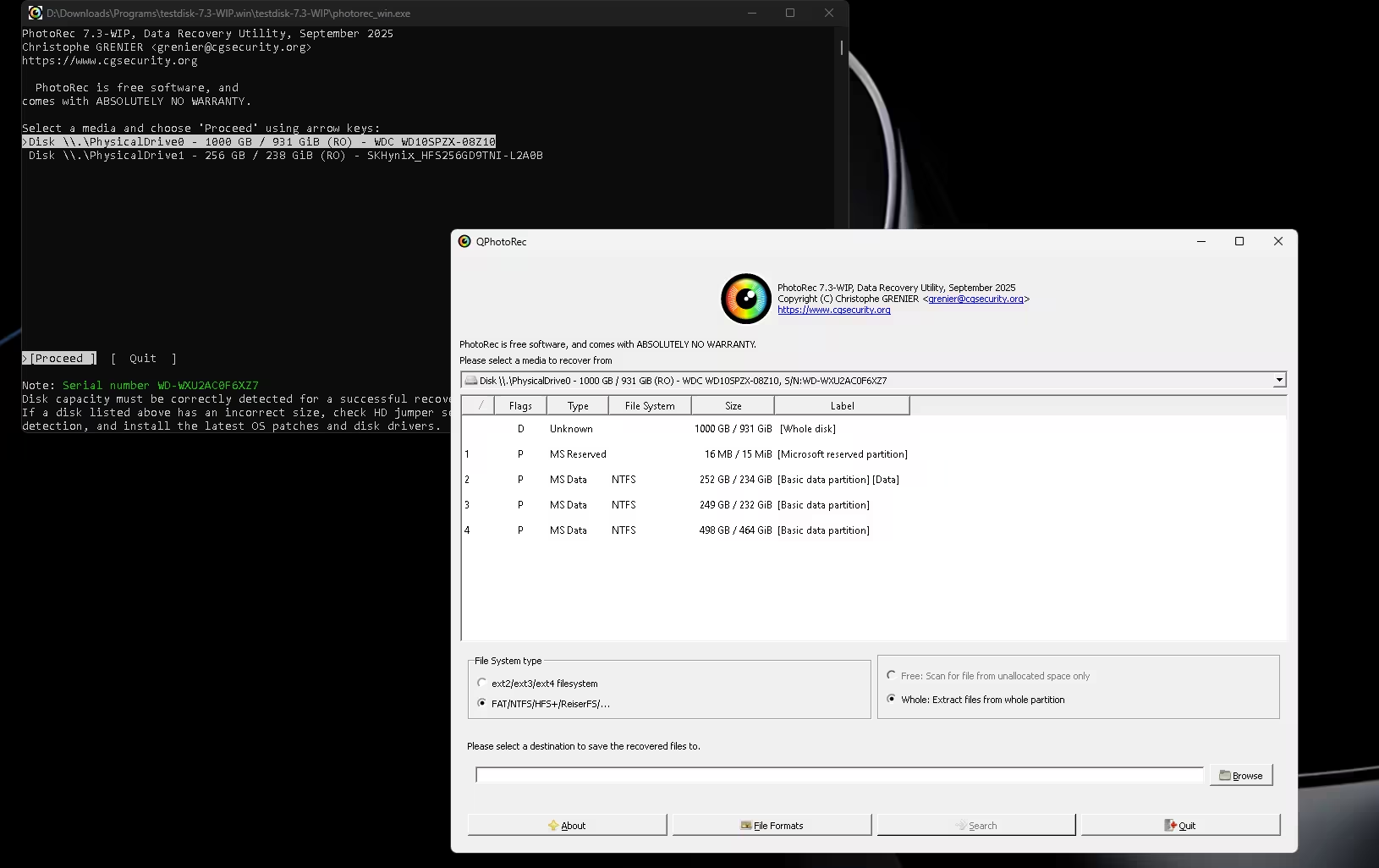
नाम को मूर्ख मत बनने दो – फोटोरेक फ़ोटो से कहीं अधिक पुनर्प्राप्त करता है. यह उकेरता है 480 विशिष्ट फ़ाइल एक्सटेंशनजिसमें ज़िप अभिलेखागार, आईएसओ डिस्क छवियां, वर्ड/एक्सेल दस्तावेज़, एम4वी वीडियो, एमपी3 और रॉ कैमरा फ़ाइलें शामिल हैं। जब कोई ड्राइव RAW या बिना स्वरूपित के रूप में दिखाई देती है और अन्य सभी ऐप बंद हो जाते हैं तो यह एक उपयोगी उपकरण है।
PhotoRec फ़ाइल सिस्टम पर निर्भर रहने के बजाय सीधे डिस्क क्षेत्रों को स्कैन करके स्वरूपित, दूषित और RAW ड्राइव से फ़ाइलों को पुनर्प्राप्त कर सकता है।
✅ अच्छा
सेक्टर-स्तरीय हस्ताक्षर स्कैनिंग – पूरी तरह से टूटी हुई फ़ाइल सिस्टम को बायपास करता है
USB ड्राइव और SD कार्ड पर बकाया RAW या “फ़ॉर्मेटिंग की आवश्यकता है” के रूप में दिखाई दे रहा है
100% ओपन-सोर्स – कोई विज्ञापन नहीं, कोई टेलीमेट्री नहीं, कोई अपसेल नहीं। कभी।
टेस्टडिस्क के साथ बंडल – एक डाउनलोड, दो शक्तिशाली उपकरण
❌ बुरा
टेक्स्ट-आधारित इंटरफ़ेस – माउस से नहीं, बल्कि तीर कुंजियों से नेविगेट करें
पुनर्प्राप्त फ़ाइलों का सामान्य रूप से नाम बदला गया (उदाहरण के लिए, f0000001.jpg) – मूल फ़ाइल नाम खो गए
🪟माइक्रोसॉफ्ट अधिकारीटूल #3 – सर्वश्रेष्ठ मूल Microsoft समाधानविंडोज़ फ़ाइल पुनर्प्राप्तिसीधे माइक्रोसॉफ्ट से – मुफ़्त, सुरक्षित, कोई तीसरा पक्ष नहीं
कई उपयोगकर्ताओं को यह नहीं पता है कि Microsoft ने अपनी स्वयं की समर्पित पुनर्प्राप्ति उपयोगिता बनाई है, जो सीधे मुफ़्त में उपलब्ध है माइक्रोसॉफ्ट स्टोर. यदि आप अपरिचित तृतीय-पक्ष वेबसाइटों से सॉफ़्टवेयर इंस्टॉल करने से बचना चाहते हैं, तो यह किसी भी विंडोज़ मशीन पर उपलब्ध सबसे भरोसेमंद और सत्यापित विकल्प है।
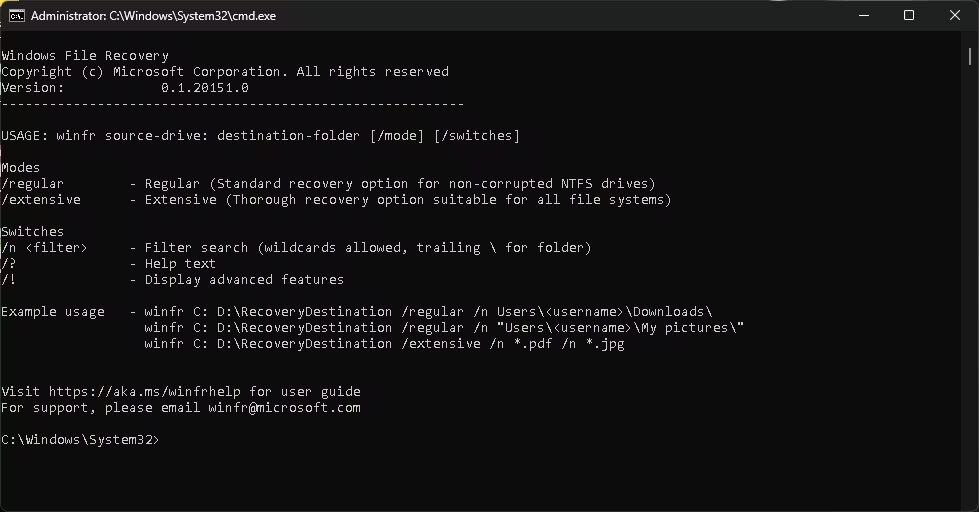
विंडोज़ फ़ाइल रिकवरी NTFS, FAT, exFAT और ReFS ड्राइव से हटाई गई फ़ाइलों को पुनर्प्राप्त करने के लिए Microsoft का निःशुल्क कमांड-लाइन टूल है।
ड्राइव C: से ड्राइव E:: तक सभी PDF को पुनर्प्राप्त करने के लिए उदाहरण आदेश winfr C: E: /extensive /n *.pdf
✅ अच्छा
प्रत्यक्ष ओएस एकीकरण – शून्य संगतता चिंताएँ
नियमित मोड: एनटीएफएस पर हाल ही में डिलीट की गई त्वरित पुनर्प्राप्ति
व्यापक मोड: FAT, exFAT, ReFS में गहरा स्कैन
आधिकारिक माइक्रोसॉफ्ट स्टोर से मुफ़्त – पूरी तरह से सत्यापित सुरक्षित
❌ बुरा
सख्ती से कमांड-लाइन – कोई ग्राफिकल इंटरफ़ेस बिल्कुल नहीं
Windows 10 संस्करण 2004 या बाद का संस्करण आवश्यक है (Windows 11 ✓)
🔧विभाजन मरम्मतटूल #4 – गुम या रॉ विभाजन के लिए सर्वोत्तमटेस्टडिस्कअपनी फ़ाइलों को छुए बिना टूटे हुए विभाजन का पुनर्निर्माण करें
PhotoRec के पीछे उसी टीम द्वारा विकसित, टेस्टडिस्क एक मौलिक रूप से भिन्न समस्या का समाधान करता है। हटाई गई फ़ाइलों को कहीं और स्कैन करने और कॉपी करने के बजाय, यह ड्राइव की क्षतिग्रस्त संरचना की मरम्मत करता है – उन फ़ाइलों तक पहुंच बहाल करता है जिन्हें वास्तव में कभी हटाया नहीं गया था, बस विभाजन भ्रष्टाचार के कारण अप्राप्य बना दिया गया था।
✅ अच्छा
पूरी तरह से गायब विभाजन को पुनर्प्राप्त करता है – डिस्क प्रबंधन में “अनआवंटित”? टेस्टडिस्क इसे ठीक कर सकता है।
अनबूटेबल इंटरनल ड्राइव को मिनटों में दोबारा बूट करने योग्य बनाता है
NTFS, FAT32, exFAT, ext2/ext3, HFS+ और अन्य पर काम करता है
❌ बुरा
पाठ-आधारित इंटरफ़ेस – पुष्टि करने से पहले प्रत्येक निर्देश को ध्यान से पढ़ें
गलत विभाजन तालिका संपादन पुनर्प्राप्ति को जटिल बना सकता है – आदर्श रूप से, पहले एक डिस्क छवि बैकअप बनाएं
टेस्टडिस्क लापता विभाजन को पुनर्स्थापित कर सकता है, क्षतिग्रस्त विभाजन तालिकाओं की मरम्मत कर सकता है, और असंबद्ध के रूप में चिह्नित ड्राइव तक पहुंच पुनर्प्राप्त कर सकता है।
🧪 लैब ग्रेडटूल #5 — जटिल फ़ाइल संरचना विफलताओं के लिए सर्वोत्तमडीएमडीईव्यावसायिक डिस्क संपादक – यदि आप इसे स्मार्ट तरीके से उपयोग करते हैं तो निःशुल्क
डीएमडीई (डीएम डिस्क संपादक और डेटा रिकवरी) एक पेशेवर-ग्रेड डिस्क संपादक है जिसका उपयोग वास्तविक डेटा पुनर्प्राप्ति प्रयोगशालाओं में किया जाता है। इसके मुफ़्त स्तर में एक असामान्य लेकिन व्यावहारिक सीमा है जिसे स्मार्ट उपयोगकर्ता पूरी तरह से पार कर सकते हैं – जिससे आपको शून्य लागत पर लैब-ग्रेड रिकवरी मिलती है।
✅ अच्छा
असाधारण गहरी निर्देशिका वृक्ष पुनर्निर्माण – भारी तले हुए फ़ोल्डर संरचनाओं को साफ करने में सर्वोत्तम
फ्री-टियर वर्कअराउंड: प्रति फ़ोल्डर ऑपरेशन 4,000 फ़ाइलों को सीमित करता है (कुल वॉल्यूम नहीं) – बिना किसी लागत के फ़ोल्डर-दर-फ़ोल्डर बैचों में सब कुछ पुनर्प्राप्त करें
उन्नत निदान के लिए एक रॉ डिस्क हेक्स संपादक शामिल है
❌ बुरा
हेक्स मानों और डिस्क संपादन पैनलों के साथ सघन इंटरफ़ेस – तीव्र सीखने की अवस्था
दस्तावेज़ीकरण को पढ़ने के लिए धैर्य और इच्छा की आवश्यकता है
डीएमडीई क्षतिग्रस्त फ़ोल्डर संरचनाओं के पुनर्निर्माण और जटिल विभाजन और फ़ाइल सिस्टम विफलताओं से फ़ाइलों को पुनर्प्राप्त करने में उत्कृष्टता प्राप्त करता है।
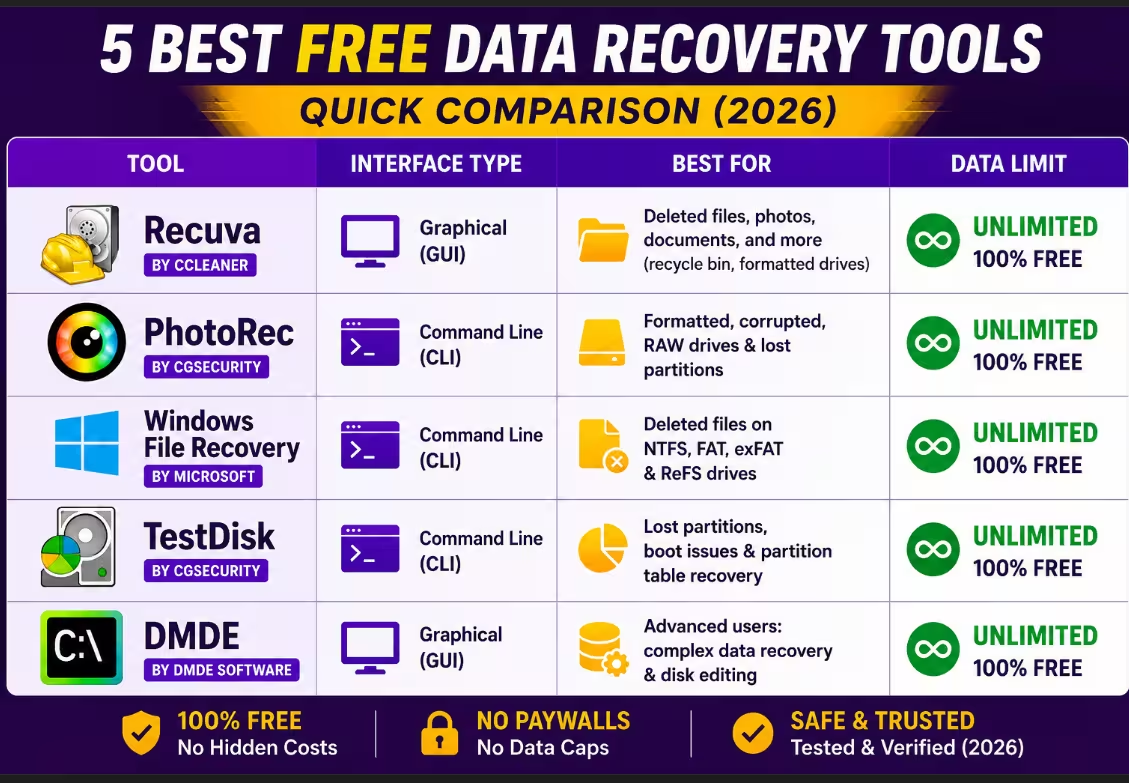
आमने-सामने तुलना तालिका (2026)
अपनी सटीक स्थिति का सही उपकरण से मिलान करने के लिए इस त्वरित-संदर्भ का उपयोग करें:
🧭 त्वरित निर्णय मार्गदर्शिका – कौन सा टूल आपके लिए सही है?
गलती से हटाई गई फ़ाइलें या रीसायकल बिन खाली?
→ रिकुवा (डीप स्कैन चलाएं)
यूएसबी ड्राइव या एसडी कार्ड रॉ के रूप में दिख रहा है/”प्रारूप की आवश्यकता है”?
→ फोटोरेक
संपूर्ण विभाजन गायब है या असंबद्ध के रूप में दिख रहा है?
→ टेस्टडिस्क
क्या आप कोई तृतीय-पक्ष सॉफ़्टवेयर इंस्टॉल नहीं करना चाहते?
→ विंडोज़ फ़ाइल पुनर्प्राप्ति
ड्राइव में भारी गड़बड़ी, अन्य उपकरण फ़ोल्डरों का पुनर्निर्माण करने में विफल रहे?
→ डीएमडीई (फ़ोल्डर-दर-फ़ोल्डर)
⚖️ टेक्नो360 अंतिम फैसला – जून 2026
आपको अपनी फ़ाइलें वापस पाने के लिए किसी महंगे लाइसेंस या जोखिम भरी दरार की आवश्यकता नहीं है। ये पांच उपकरण विंडोज़ पर हर वास्तविक दुनिया के डेटा हानि परिदृश्य को कवर करते हैं – एक आकस्मिक रीसायकल बिन के खाली होने से लेकर टूटी विभाजन तालिका के साथ पूरी तरह से दूषित हार्ड ड्राइव तक।
अधिकांश उपयोगकर्ता: रिकुवा से शुरू करें – यह दृश्यमान, परिचित और पूरी तरह से असीमित है।
दूषित या रॉ ड्राइव: PhotoRec के टेक्स्ट इंटरफ़ेस को सीखने में 10 मिनट का निवेश करें – इसकी पुनर्प्राप्ति $99+ लागत वाले भुगतान किए गए सॉफ़्टवेयर से मेल खाती है।
गुम विभाजन: टेस्टडिस्क बिल्कुल इसी के लिए बनाया गया है – यह आपकी फ़ाइलों को छुए बिना पूरी “खोई हुई” ड्राइव को वापस ला सकता है।
तीसरे पक्षों पर शून्य भरोसा: माइक्रोसॉफ्ट का अपना टूल स्टोर में है, इसकी कोई कीमत नहीं है और इसमें कोई शर्त नहीं है।
जटिल विफलताएँ: DMDE वह सब संभालता है जो कोई और नहीं कर सकता – प्रयोगशाला-ग्रेड पुनर्प्राप्ति, फ़ोल्डर दर फ़ोल्डर, शून्य लागत पर।
यदि एक टूल आपकी फ़ाइलें नहीं ढूंढ पाता है, तो अगला आज़माएं – ये पूरक हैं, प्रतिस्पर्धी नहीं। डेटा पुनर्प्राप्ति की सफलता की कहानी मिली? इसे टिप्पणियों में लिखें – हम हर एक को पढ़ते हैं!
अक्सर पूछे जाने वाले प्रश्नों
क्या शून्य डेटा सीमा के साथ कोई पूर्णतः निःशुल्क डेटा पुनर्प्राप्ति उपकरण मौजूद हैं?
हाँ। रिकुवा, फोटोरेक, टेस्टडिस्क और विंडोज फाइल रिकवरी सभी 2026 में विंडोज पर 100% असीमित डेटा रिकवरी की पेशकश करते हैं, जिसमें किसी प्रीमियम अपग्रेड की आवश्यकता नहीं है।
EaseUS और डिस्क ड्रिल 500MB या 2GB पर निःशुल्क पुनर्प्राप्ति की सीमा क्यों तय करते हैं?
यह एक जानबूझकर फ्रीमियम मॉडल है – वे आपको तात्कालिकता बनाने के लिए प्रत्येक पुनर्प्राप्ति योग्य फ़ाइल दिखाते हैं, फिर सेव बटन को तब तक ब्लॉक करते हैं जब तक आप प्रो लाइसेंस के लिए $69-$99 का भुगतान नहीं करते। सीमा एक व्यावसायिक निर्णय है, कोई तकनीकी सीमा नहीं।
क्या मैं फ़ॉर्मेटेड या दूषित बाहरी हार्ड ड्राइव से मुफ़्त में डेटा पुनर्प्राप्त कर सकता हूँ?
बिल्कुल। PhotoRec पूरी तरह से दूषित फ़ाइल सिस्टम को बायपास करता है, फ़ाइल हस्ताक्षर द्वारा कच्चे डिस्क क्षेत्रों को स्कैन करता है। यह उन ड्राइवों पर बेहद प्रभावी है जिन्हें विंडोज़ सामान्य रूप से पढ़ भी नहीं सकता है।
क्या 2026 में रिकुवा का उपयोग सुरक्षित है?
हां – रिकुवा को पिरिफॉर्म (CCleaner के निर्माता) द्वारा विकसित किया गया है और यह 15 वर्षों से अधिक समय से एक विश्वसनीय फ्रीवेयर टूल रहा है। तृतीय-पक्ष मिरर से बंडल किए गए एडवेयर से बचने के लिए हमेशा आधिकारिक CCleaner/Piriform वेबसाइट से डाउनलोड करें।
2026 में शुरुआती लोगों के लिए सबसे अच्छा मुफ्त डेटा रिकवरी सॉफ़्टवेयर कौन सा है?
शुरुआती लोगों के लिए रिकुवा शीर्ष पसंद है। इसका विज़ार्ड-शैली इंटरफ़ेस आपको चरण दर चरण मार्गदर्शन करता है, इसके लिए किसी कमांड-लाइन ज्ञान की आवश्यकता नहीं होती है, और आप मुफ्त में कितना डेटा पुनर्प्राप्त कर सकते हैं, इसकी कोई सीमा नहीं है।
क्या विंडोज़ फ़ाइल पुनर्प्राप्ति स्थायी रूप से हटाई गई फ़ाइलों को पुनर्प्राप्त कर सकती है?
हाँ। यह रीसायकल बिन, स्वरूपित ड्राइव और खाली फ़ोल्डरों से हटाई गई फ़ाइलों को पुनर्प्राप्त करता है। एनटीएफएस ड्राइव (हालिया विलोपन) के लिए नियमित मोड और एफएटी/एक्सएफएटी ड्राइव या पुराने विलोपन के लिए व्यापक मोड का उपयोग करें। शीघ्रता से कार्य करें – जितनी जल्दी आप इसे चलाएंगे, सफलता दर उतनी ही अधिक होगी।
Techno360 से और अधिक जानें
नवीनतम पोस्ट अपने ईमेल पर पाने के लिए सदस्यता लें।